
זוטרו – התקנה

התקנת זוטרו כוללת שלושה מרכיבים עיקריים:
-
תוכנת זוטרו – המותקנת במחשב (PC, Mac, Linux) בה ננהל ונארגן את כל רשומות המידע הביבליוגרפי ואת מקורות המידע
-
תוסף לדפדפן – באמצעותו נוכל להעלות לזוטרו באופן אוטומטי רשומות ביבליוגרפיות ומקורות מידע ישירות מאתרי אינטרנט וממאגרים
-
תוסף ל-Word – בעזרתו ניצור הפניות עם מראי מקום ורשימת מקורות לפי סגנונות ציטוט שונים במסמך עצמו (בהערות שוליים או בטקסט עצמו)
 שימו לב! ניתן להשתמש בתוכנה גם עם מסמכים הנכתבים ב-Google Docs וב-LibreOffice,
אך לא ביישומי OpenOffice או Office 365 אונליין של מיקרוסופט
 קישור לעזרה באתר זוטרו בנוגע לתוספים במעבדי התמלילים השונים
התוסף לוורד מקשר בין המקורות שבתוכנת הזוטרו לטקסט עצמו.
הוא אמור להיות מותקן באופן אוטומטי עם התקנת תוכנת זוטרו במחשב.
התוסף אמור להוסיף תפריט חדש לוורד בסרט התפריטים בשם Zotero:

אם התוסף לא הותקן:
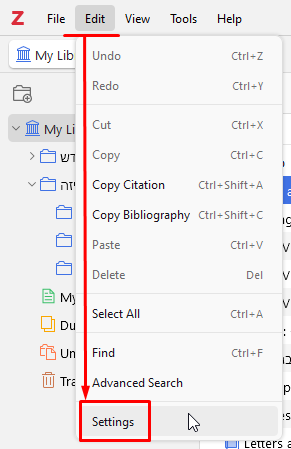
1. נפתח את זוטרו במחשב
2. נלחץ על לשונית Edit ונבחר ב-Settings:
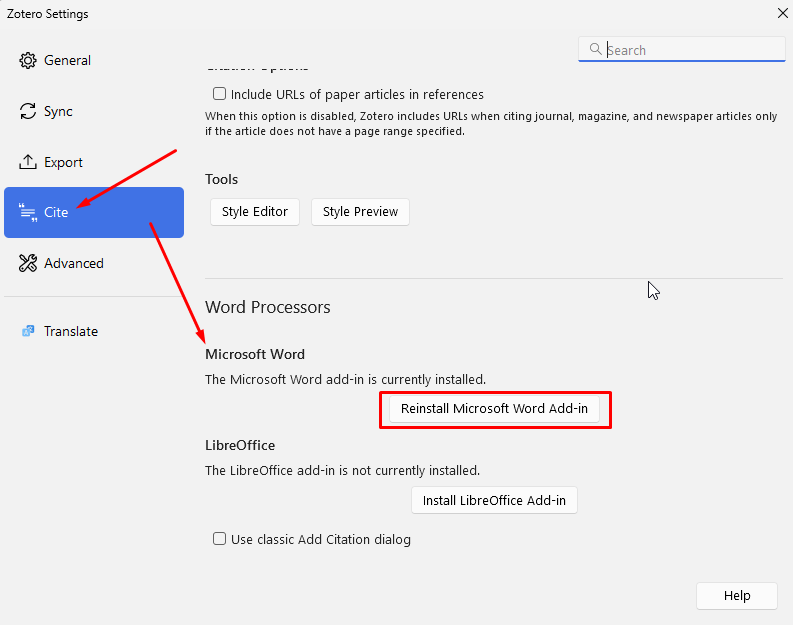
3. ניגש ללשונית Cite ונגלול ל-Word Processors למטה
4. באפשרות Microsoft Word נלחץ על Install Microsoft Word Add-on:
5. לסיום נלחץ על OK
6. נפתח מחדש את וורד ונוודא כי התפריט מופיע כעת (יתכן שתצטרכו להגדיר את התפריט כמוצג בהגדרות הוורד תחת Customize Ribbon)
 שימו לב! אם בשלב כלשהו נעלם התפריט מהוורד,
יש לחזור על הפעולות לעיל וללחוץ על כפתור Reinstall Add-on בתפריט הזוטרו (שלב 4)
מהו זוטרו? < הקודם | הבא > סנכרון חשבונות