
זוטרו – הוספת רשומות ביבליוגרפיות/מקורות מידע

ניתן ליצור בזוטרו רשומה ביבליוגרפית לכל סוג מקור שאיתו אנו עובדים (ספר, מאמר בכתב עת, פרק מספר, סרטון, מסמך וכד')
ניתן להוסיף גם את הטקסט עצמו, בקובץ ה-PDF, של אותו הפריט לשם עבודה עמו בתוך התוכנה
ישנן ארבע דרכים להוסיף רשומה ביבליוגרפית ו/או מקור לזוטרו:
 שימוש בתוסף לדפדפן Browser Connector
גרירה של קובץ PDF קיים במחשב לאוסף הרצוי
הזנת מספר מזהה: DOI ,ISBN, או PMID
הזנה של כל המידע הביבליוגרפי והעלאת קובץ PDF לתוכנה באופן ידני
 שימו לב! התוכנה אינה מבצעת בדיקת איכות למידע שנקלט בה או נותן חיווי למידע חסר או שגוי.
עליכם להכיר את סגנון הציטוט המבוקש ולבצע אימות, השלמה וטיוב של הנתונים בשלב הזנתם, כדי לחולל מראי מקום מדוייקים עם כל מרכיבי המידע הרצויים.
לשם כך יש לעבוד במקביל עם מדריך לציטוט לפי סגנון שיקגו – מהדורה 18 שבאתר הספרייה.
להעלאת קובץ (לדוגמה, מאמר בפורמט PDF) מהמחשב האישי ישירות לזוטרו:
- נפתח את זוטרו
- נאתר את הפריט במחשב האישי
- נגרור את הפריט לתיקייה הרצויה בתפריט עץ התיקיות
- אם בקובץ מוטמע המטא-דאטה, תיווצר רשומה עם המידע הביבליוגרפי ועם קובץ ה-PDF
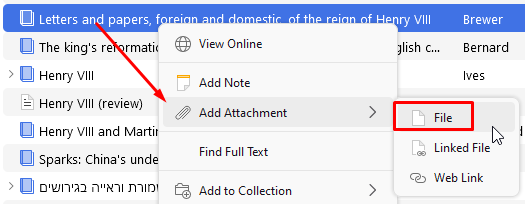
להוספת קובץ מהמחשב האישי לרשומה קיימת (רק מידע ביבליוגרפי):
- נפתח את זוטרו
- נלחץ במקש הימני בעכבר על הרשומה
- נלחץ על Add Attachment
- נבחר ב-File
- נאתר את הקובץ בתיקייה במחשב שלנו ונלחץ על אישור להוספת הקובץ
הוספת מידע ביבליוגרפי לקובץ PDF שלא מוטמע בו מטא-דאטה (יצירת רשומה לקובץ):
- נגרור את הקובץ לאוסף הרצוי (רק קובץ PDF יועלה, ללא יצירת רשומת מידע ביבליוגרפי)
- נלחץ במקש הימני בעכבר על המקור
- נבחר באפשרות ...Create parent item
- בחלונית שתיפתח ניתן להזין מספר ISBN וכד' לשם זיהוי המקור או לבחור בהזנה ידנית (בכפתור בצד שמאל למטה):

שימו לב! כאשר נוסף קובץ PDF לרשומה יופיע לידה סימן חץ אפור  , כמו בחלק מהרשומות בצילום המסך לעיל.
בלחיצה על החץ האפור, תיפתח שורה נוספת עם קישור לקובץ, שבלחיצה כפולה עליו, זה יפתח בזוטרו לשם עבודה עמו (ראו בהמשך המדריך)
יצירה ועריכת אוספים < הקודם | הבא > קריאה, הדגשה וכתיבת הערות